MoodleのQ&A (困ったときは)
5. Windows10のサポート終了
Windows10PCでWindows11を実行できるか、PC正常性チェックアプリで確認できます。
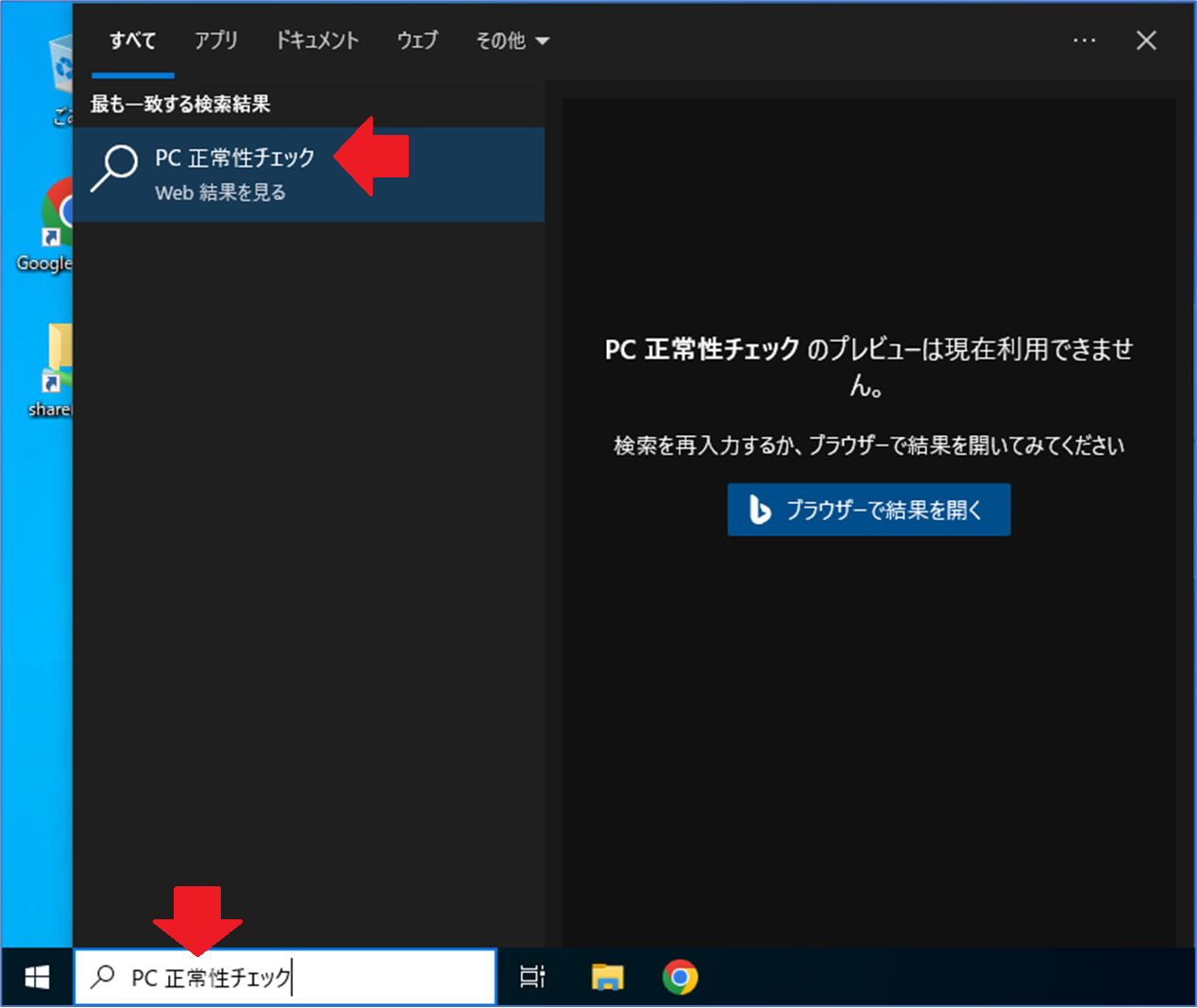
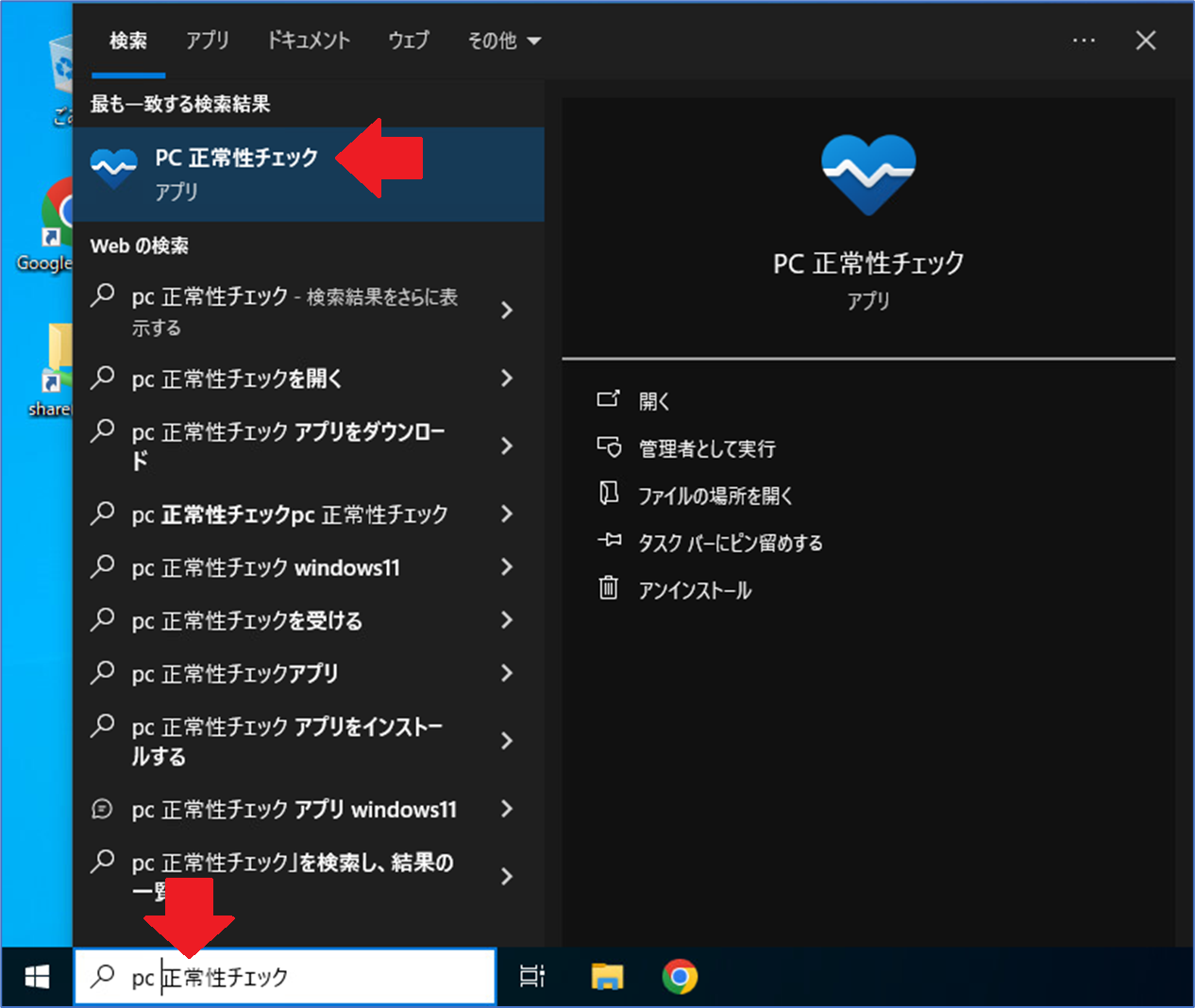
①PC正常性チェックアプリがインストールされているか確認します。
・タスクバー内の検索に、[PC 正常性チェック]と入力します。検索結果にアプリが表示されない場合、インストールが必要のため②へ。
検索結果にアプリが表示された場合、アプリをクリックし④へ。
②PC正常性チェックアプリをダウンロードします。
・Microsoftサイト:PC 正常性チェックをダウンロードするhttps://www.microsoft.com/windows/windows-11?ocid=cmmjr61s3k2#pchealthcheck
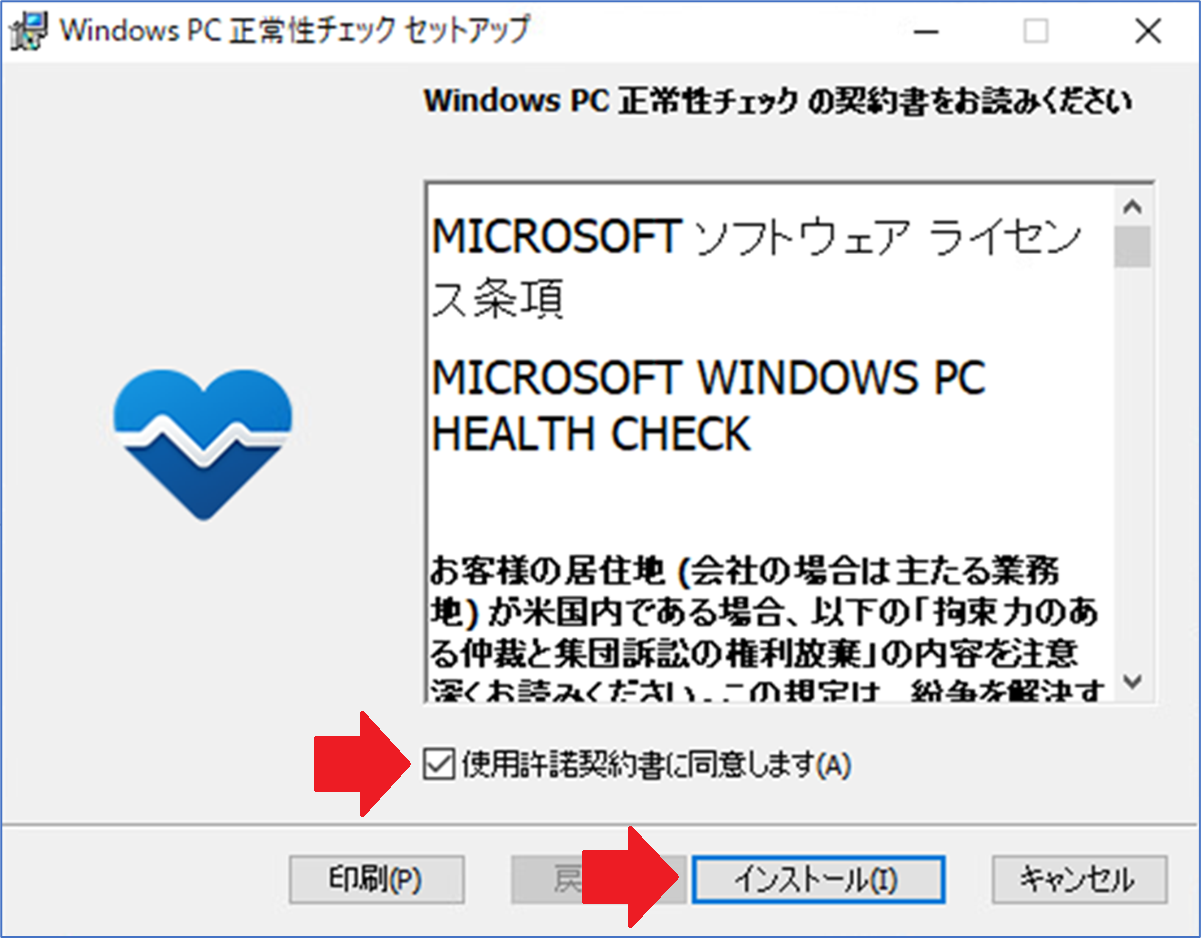
③PC正常性チェックアプリをインストールします。
・②でダウンロードしたファイル(WindowsPCHealthCheckSetup.msi)の[ファイルを開く]をクリックします。※ファイルはダウンロードフォルダに保存されていますので、直接ファイルから実行することも可能です。

※ブラウザは、Microsoft Edgeを利用しています。
・使用許諾契約書にチェックを入れ、[インストール]をクリックします。
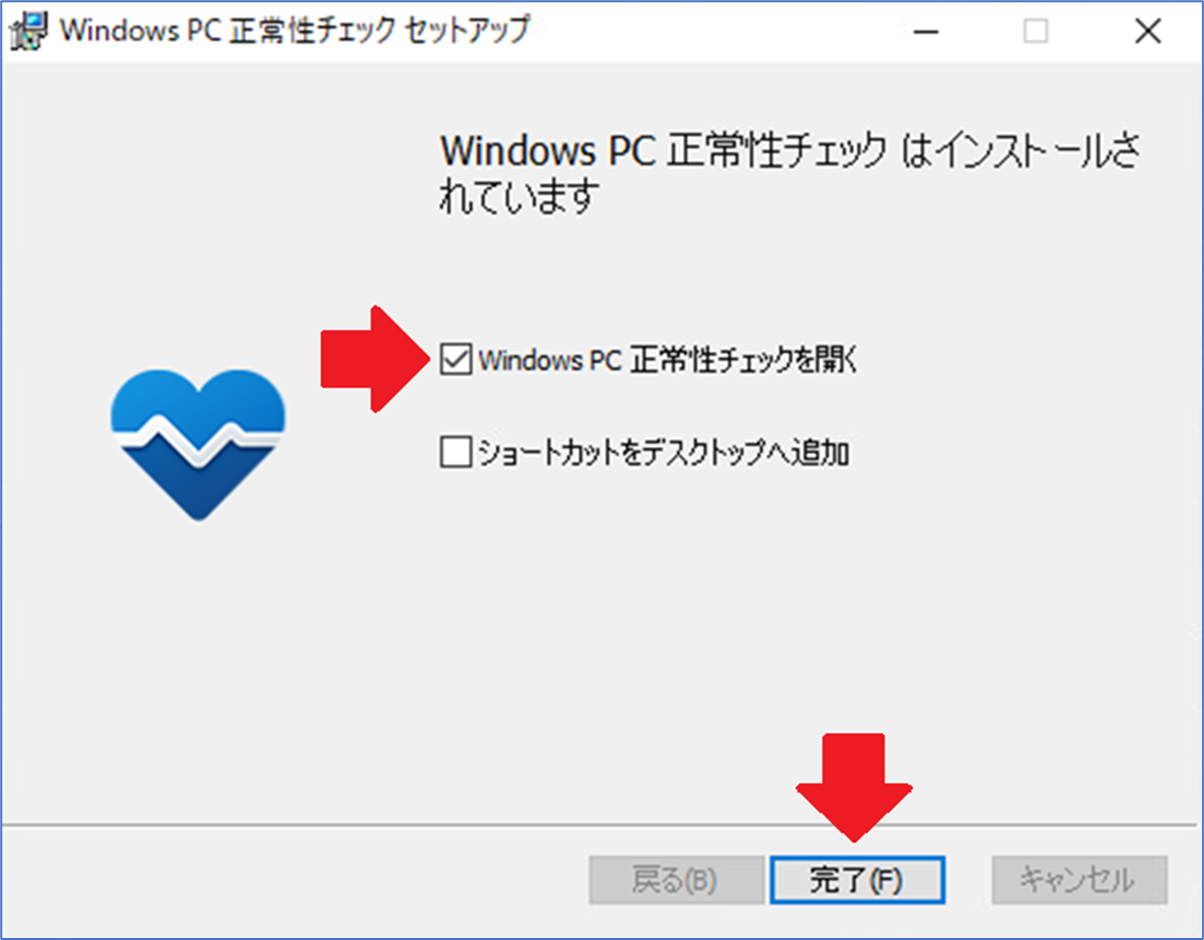
④インストールの完了とアプリを起動させます。
・[WindowsPC正常性チェックを開く]にチェックを入れ、[完了]をクリックします。 ※スタートメニューから起動する場合は、下図を参照。
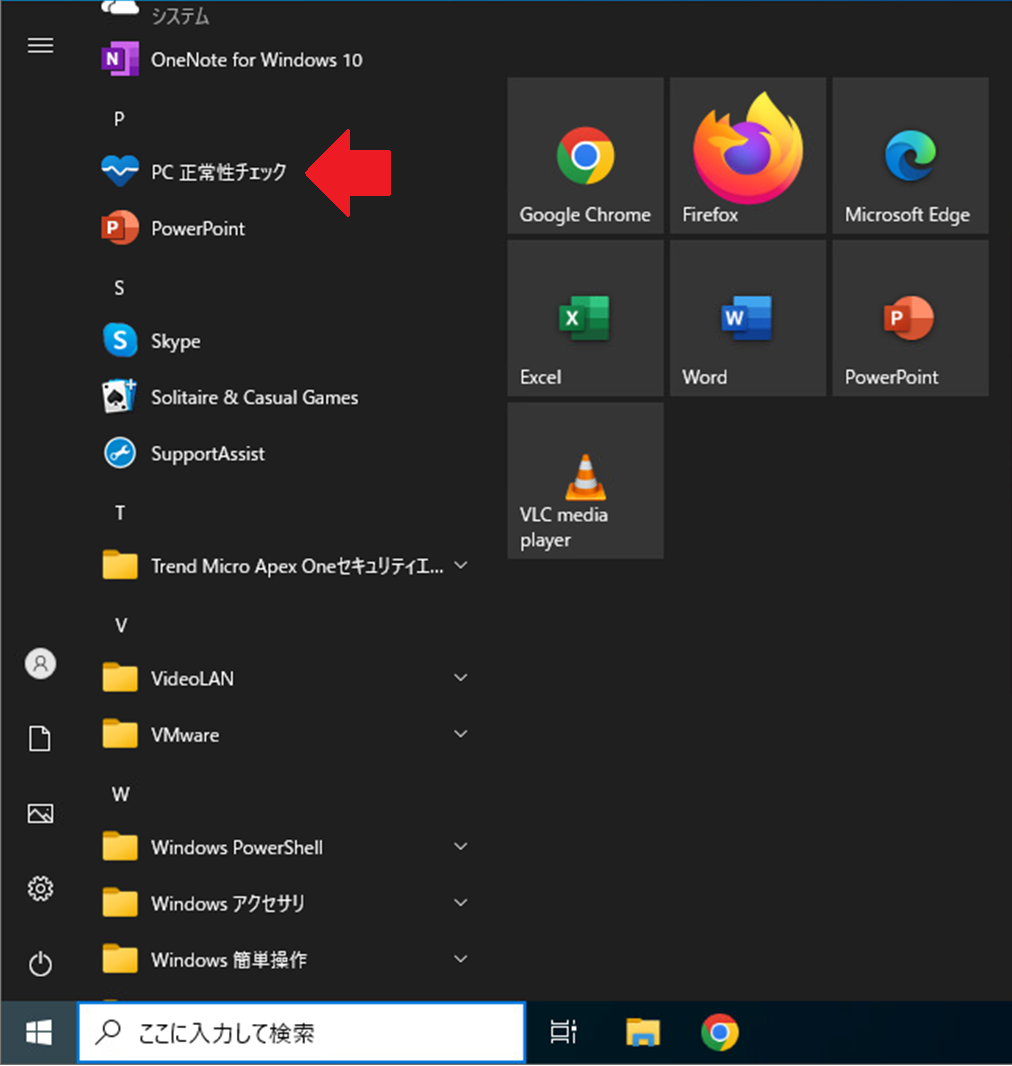
⑤起動したPC正常性チェックアプリで確認します。
・[今すぐチェック]をクリックします。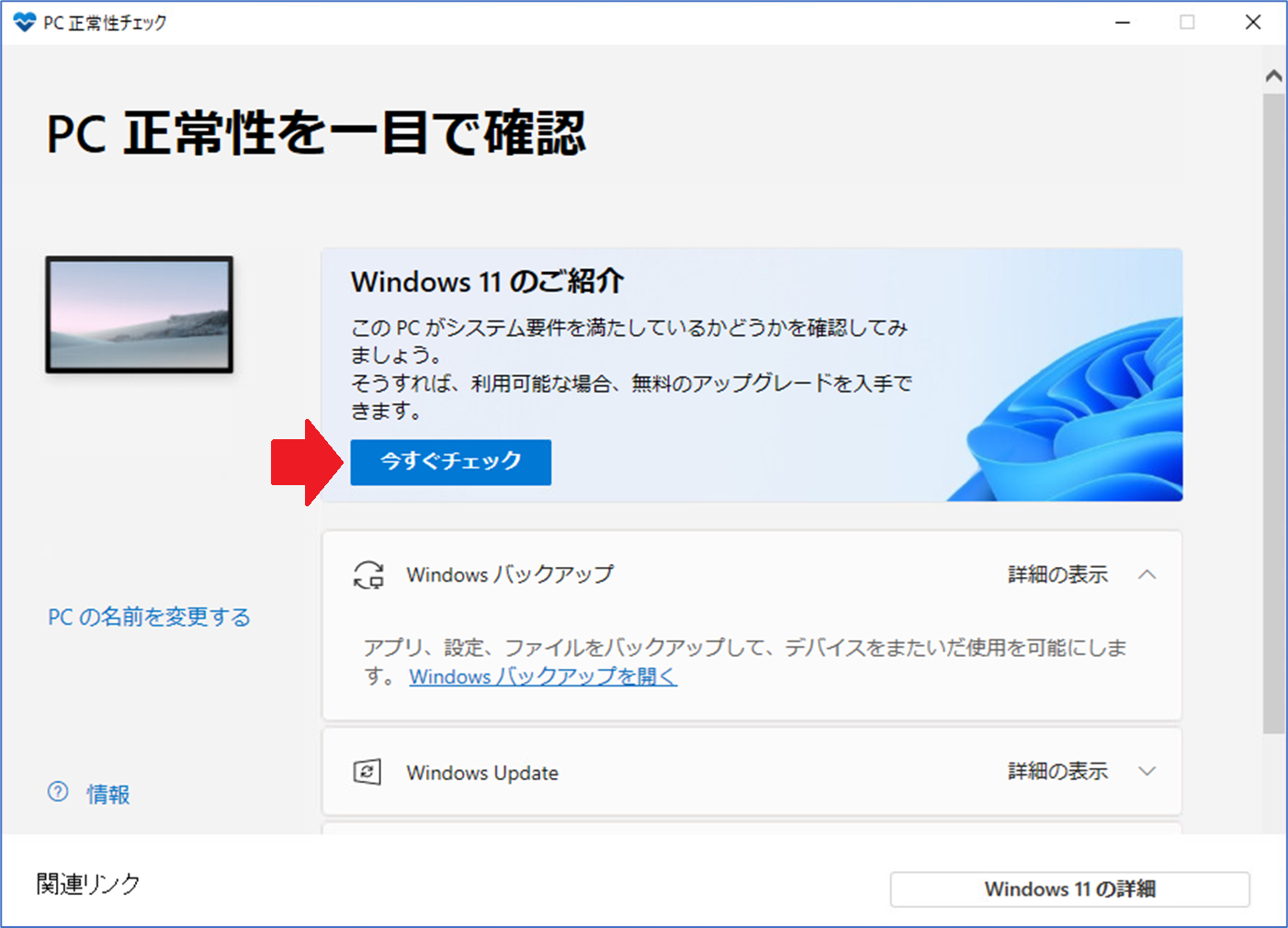
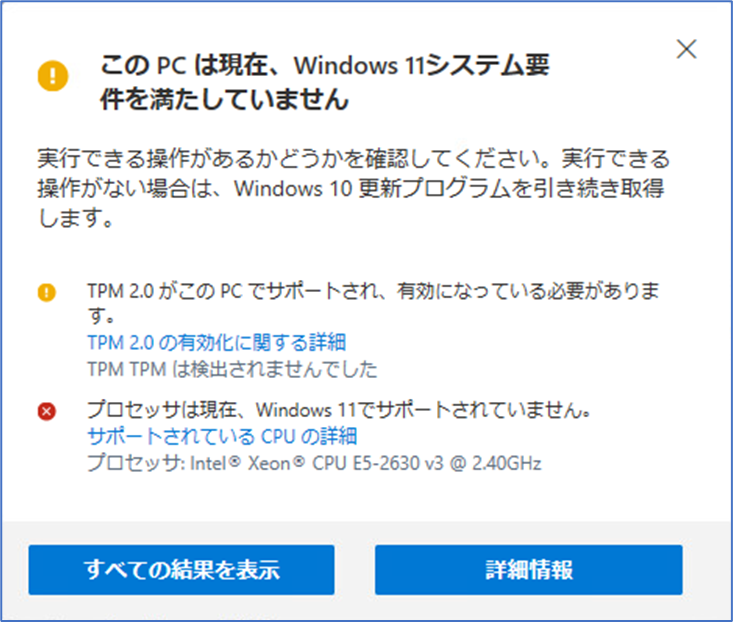
・詳細が表示されますので、確認後[x]で閉じます。
※TPMのみクリアできていない場合は、補足欄をご参照ください。
参考URL
・Microsoftサイト:PC正常性チェックアプリの使用方法
https://support.microsoft.com/ja-jp/windows/pc-正常性チェック-アプリの使用方法-9c8abd9b-03ba-4e67-81ef36f37caa7844
・Microsoftサイト:WIndows11へのアップグレード方法
https://www.microsoft.com/ja-jp/biz/smb/column-windows-11-free-upgrade
補足
・Microsoftサイト:PCでTPMを有効にする→TPMを有効にする方法
https://support.microsoft.com/ja-jp/windows/pc-で-tpm-2-0-を有効にする-1fd5a332-360d-4f46-a1e7ae6b0c90645c
※OS上TPM2.0が無効の場合でも、BIOS(UEFI)でTPM2.0を有効にできればWindows11が実行可能な場合があります。
・WIndows11への変更後は、端末接続申請にてOSバージョンの変更申請を行ってください。
確認後、PC正常性チェックアプリはアンインストールしても問題ありません。
また、Windows11が実行できても、インストール済みのアプリやハードウェアがすべてご利用可能とは限りませんので、ご承知おきください。