MoodleのQ&A (困ったときは)
| サイト: | 名古屋学芸大学 ICT活用教育ポータル |
| コース: | 名古屋学芸大学 ICT活用教育ポータル |
| ブック: | MoodleのQ&A (困ったときは) |
| 印刷者: | |
| 日付: | 2026年 01月 27日(火曜日) 17:46 |
説明
過去に問い合せがあり、【注意喚起】・【重要】と紹介した事例と対応の一覧です。
1. 目次
右の一覧から確認したい項目を選んでください。
スマホの方は
・右側のスライドボタン (<)
・この下の目次
から項目を選んでください。
この中にない内容がありましたら、ICT活用教育推進室へご相談ください。
2. LINE等のアプリからmoodleに入れない
○本操作は、主にiPhoneユーザ向けに作成しています。
LINE等のアプリでURLをタップしてmoodleに遷移した場合、正常にログインできないことがあります。
これは、Safari等の標準ブラウザではなく、アプリ内ブラウザでページを開いているためです。
(23/10/9現在、画面の右上に「X(閉じる)」マークが出ている場合、アプリ内ブラウザと判別できます)


対応策としては、画面の右下に出ている「縦3点」マークから、ブラウザで開くをタップすると、既定のブラウザに移ることができます。

LINE以外にも様々なアプリで、URLを開いた際にアプリ内ブラウザとなる場合がありますので、よく確認して閲覧するよう心がけてください。
なおLINEについては、トップページ右上の「歯車(設定)」からページ下方の「LINEラボ」に入り、リンクのデフォルトのブラウザで開くのスイッチを有効にすると、上記操作不要で、常に既定のブラウザへ遷移するようになります。
(23/10/9現在の情報となります)

個人の判断にて、ご活用ください。
3. コースのリンク先にアクセスできない(Googleドライブ)
授業コース内のURLが開けない場合、多くは個人アカウント (@gmail.com等) に切り替わっている場合があります。moodleには大学Gmailアドレスでログインしていても、URLにより他のページへ遷移した際にアカウントが切り替わることが原因です。
(不具合ではなく、様々な要因が絡んで起こる事象です)。
「アクセス権が必要です」と表示された場合、参考画像の赤枠部分を確認し、大学Gmailアドレス(~@st.nuas.ac.jp)以外になっている場合は、そのメールアドレスをクリックし、アカウント選択画面より正しいアカウントを選び、Continueを押してください。

「権限が必要です」と表示された場合は、参考画像のアカウントを切り替えるをクリックし、アカウント選択画面より正しいアカウントを選び、Continueを押してください。

以上、参考としてください。
4. 進捗度の使い方
moodleのダッシュボードの科目に、進捗度バーとパーセントが表示されている場合があります。

パーセンテージは各コースの、課題や資料の横にある「チェックボックス」と連携しています。

チェックボックスが実線の場合は、基本的に手動でON/OFFをする仕様のため、
- この課題は提出した
- この資料は読み終わった という際に、完了の目安としてチェックを入れてください。

先生の指示に従い、適宜対応してください。
上記のチェックの比率が、ダッシュボードの進捗度として表示されます。

留意事項
○このチェックボックスは実際の提出状況や小テストの完了状況と連動していない場合が多いです。
特に手動でチェックを入れる場合は、実際の提出をよく確認してお使いください。
○この活動完了は標準で、全てのコースで有効にされています。
全てが実線のチェックボックスのコースでは、進捗度は目安としてお使いください。
2024/05/23掲載
5. Windows10のサポート終了
Windows10PCでWindows11を実行できるか、PC正常性チェックアプリで確認できます。
①PC正常性チェックアプリがインストールされているか確認します。
・タスクバー内の検索に、[PC 正常性チェック]と入力します。検索結果にアプリが表示されない場合、インストールが必要のため②へ。
検索結果にアプリが表示された場合、アプリをクリックし④へ。
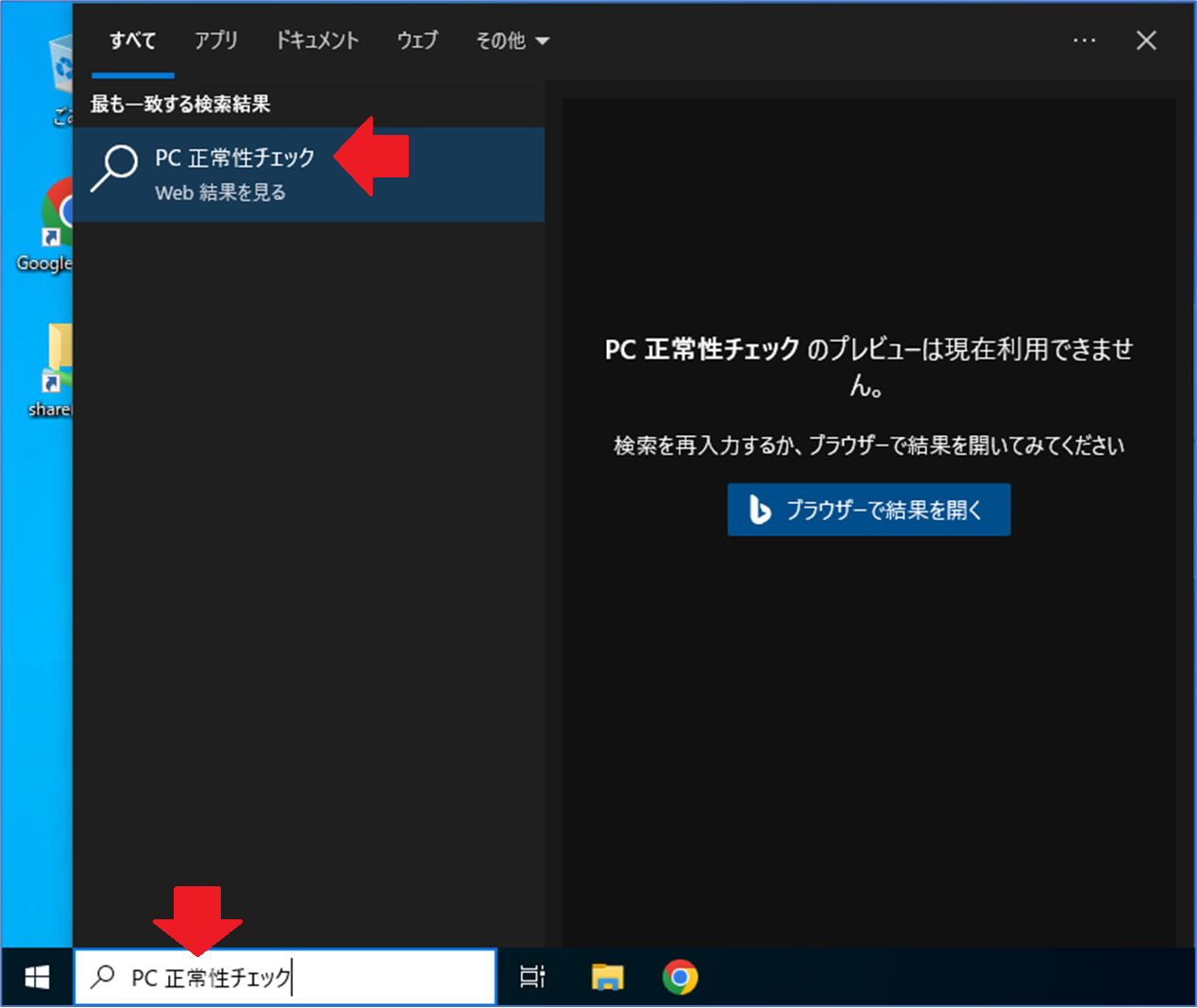
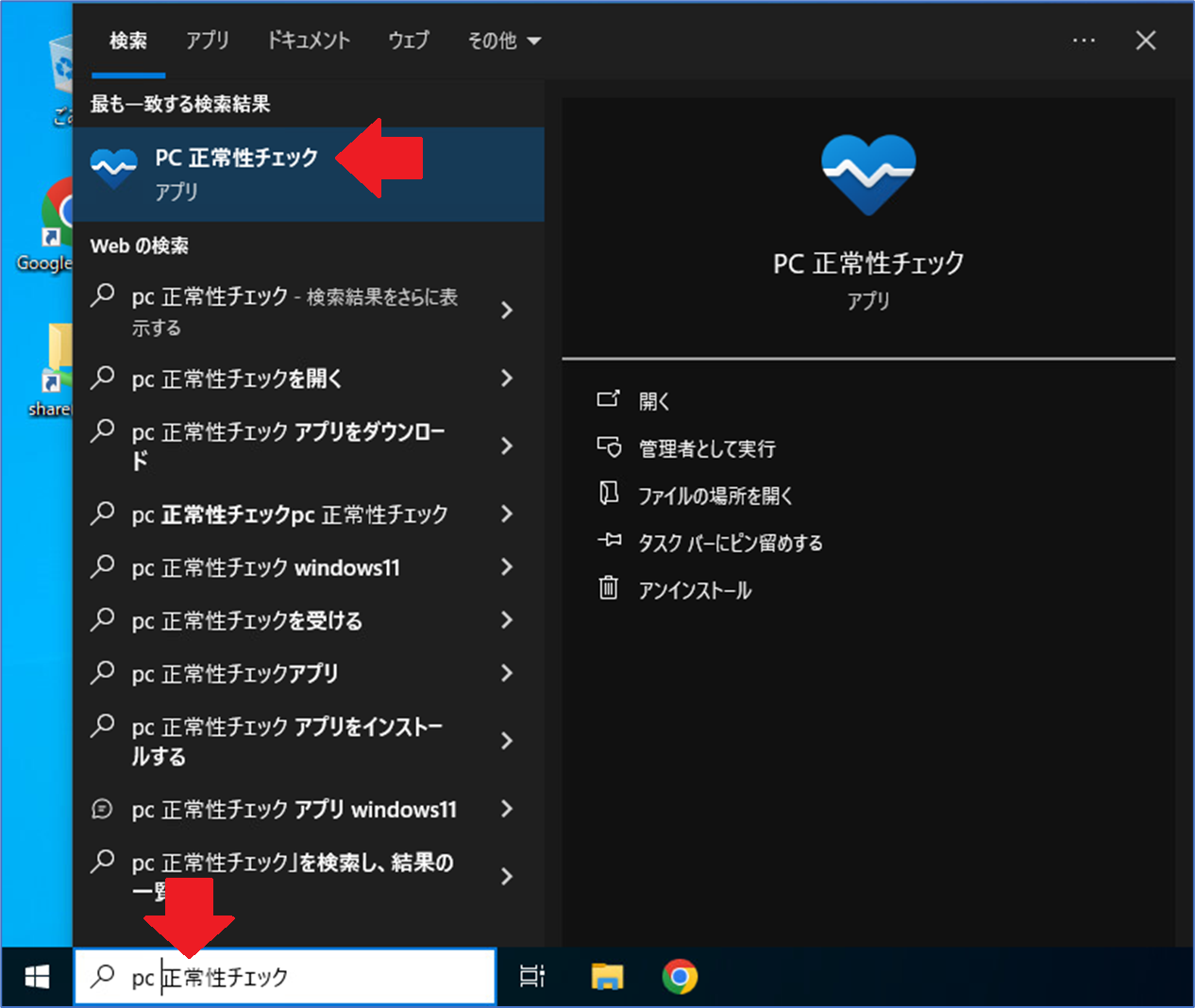
②PC正常性チェックアプリをダウンロードします。
・Microsoftサイト:PC 正常性チェックをダウンロードするhttps://www.microsoft.com/windows/windows-11?ocid=cmmjr61s3k2#pchealthcheck
③PC正常性チェックアプリをインストールします。
・②でダウンロードしたファイル(WindowsPCHealthCheckSetup.msi)の[ファイルを開く]をクリックします。※ファイルはダウンロードフォルダに保存されていますので、直接ファイルから実行することも可能です。

※ブラウザは、Microsoft Edgeを利用しています。
・使用許諾契約書にチェックを入れ、[インストール]をクリックします。
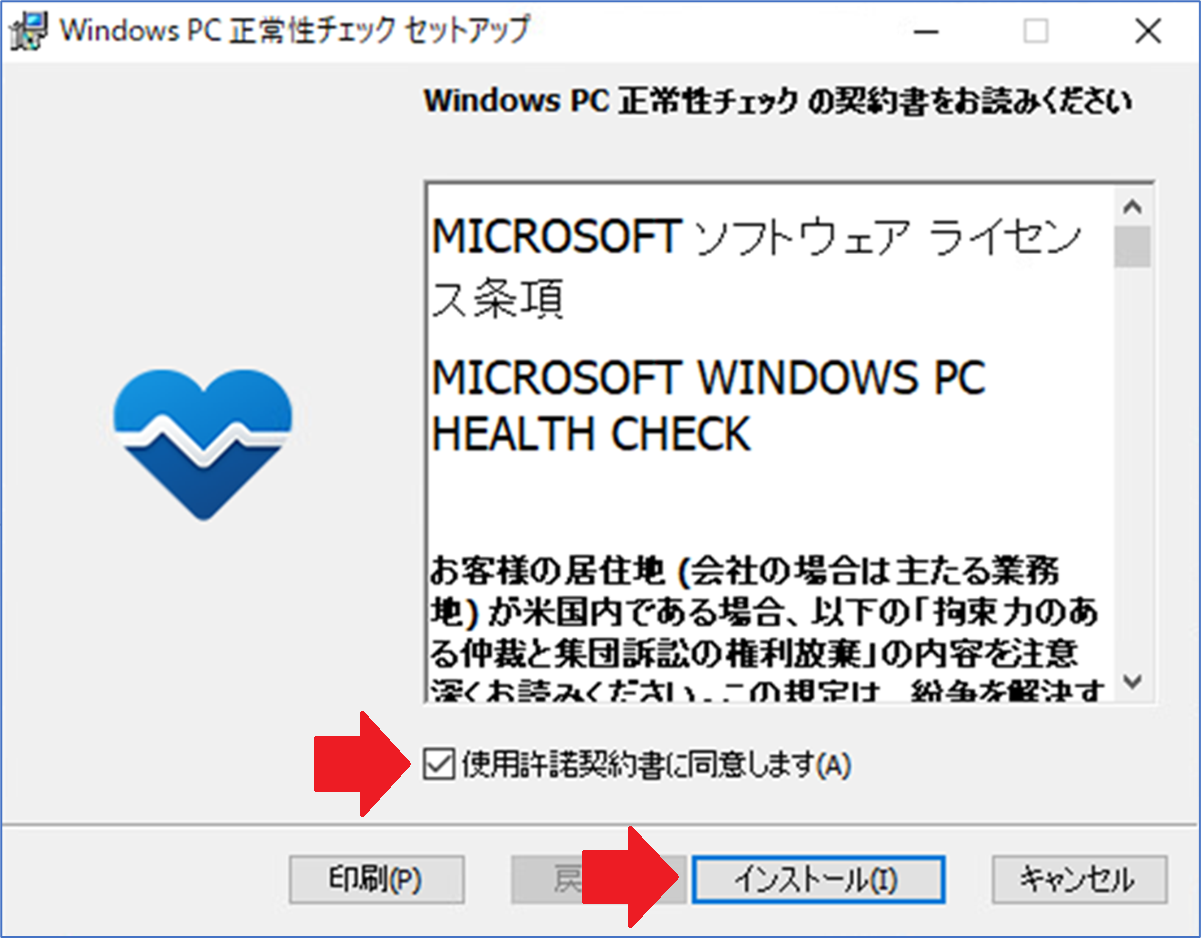
④インストールの完了とアプリを起動させます。
・[WindowsPC正常性チェックを開く]にチェックを入れ、[完了]をクリックします。 ※スタートメニューから起動する場合は、下図を参照。
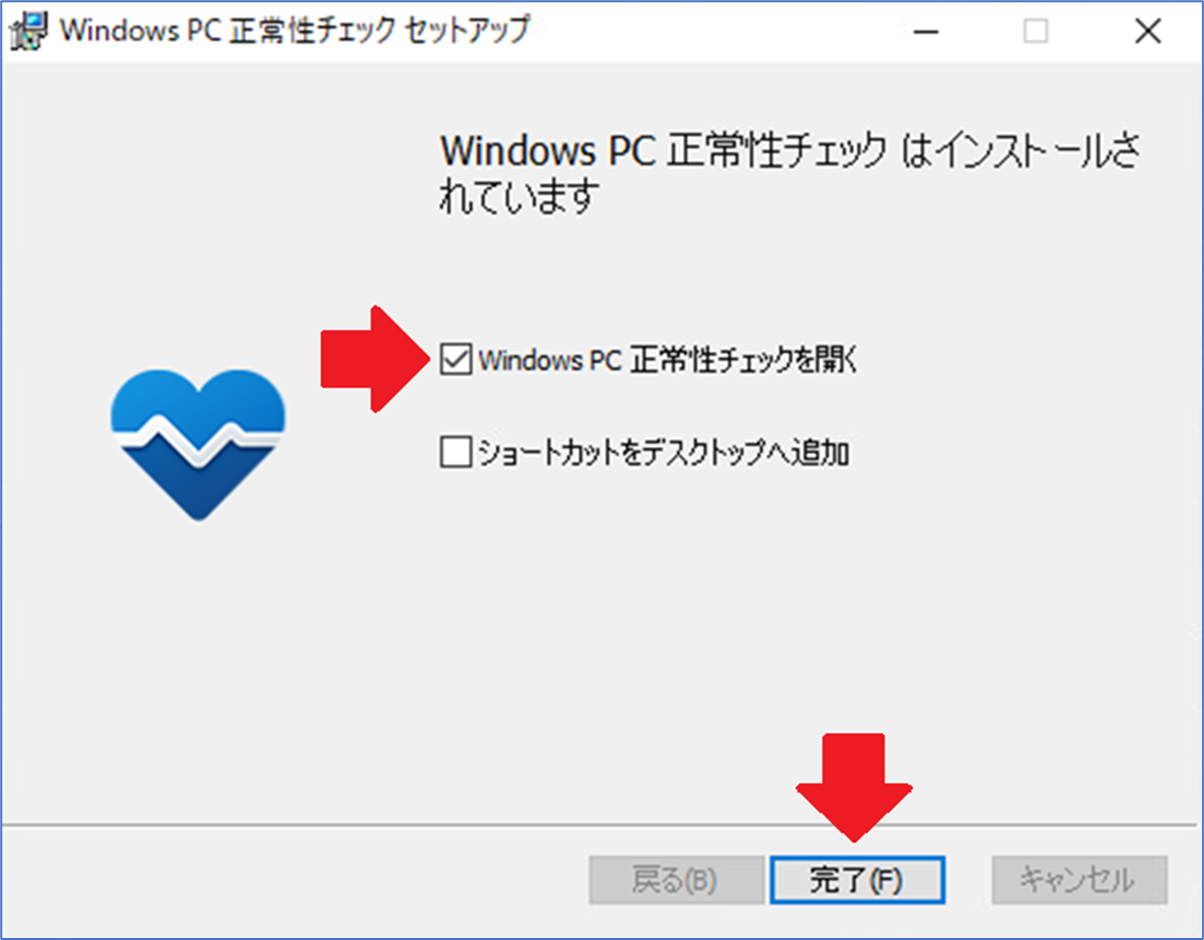
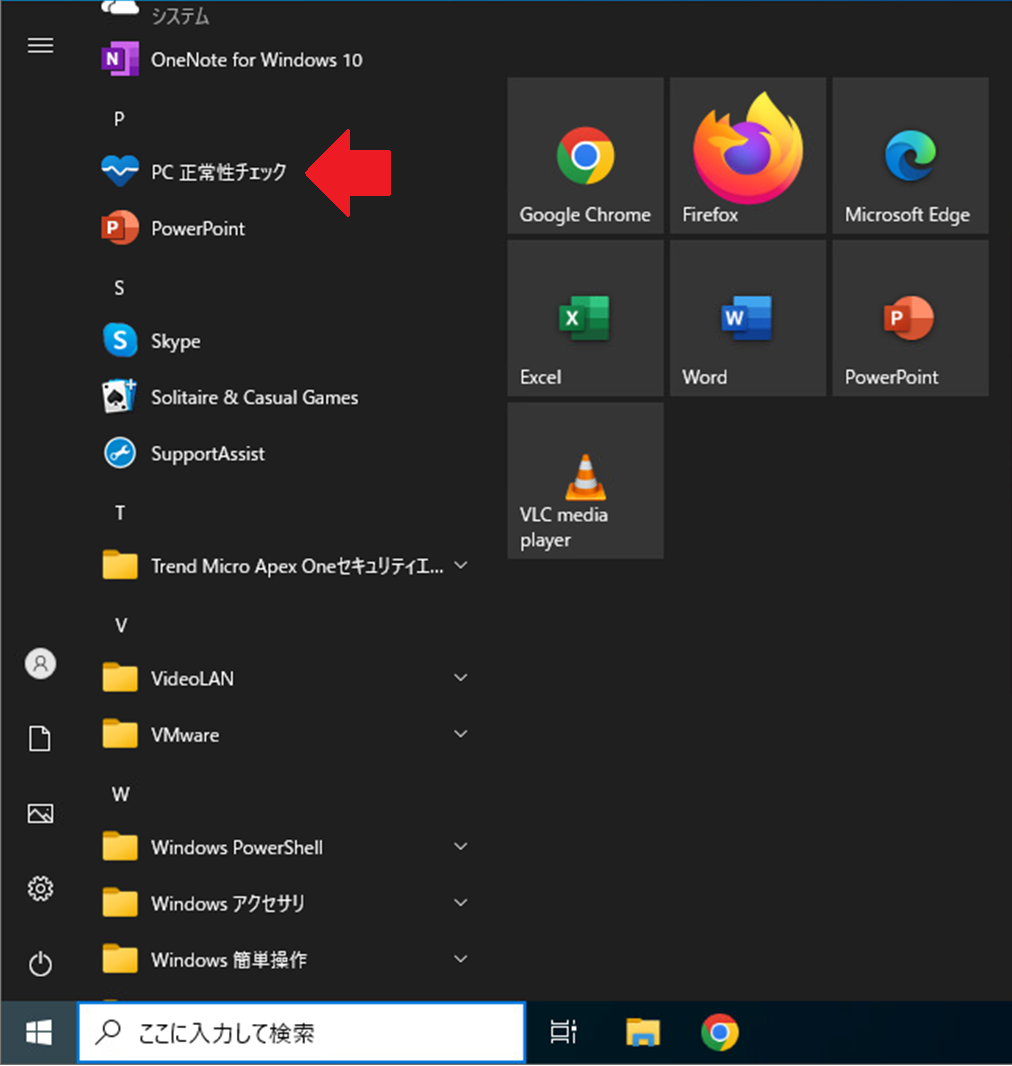
⑤起動したPC正常性チェックアプリで確認します。
・[今すぐチェック]をクリックします。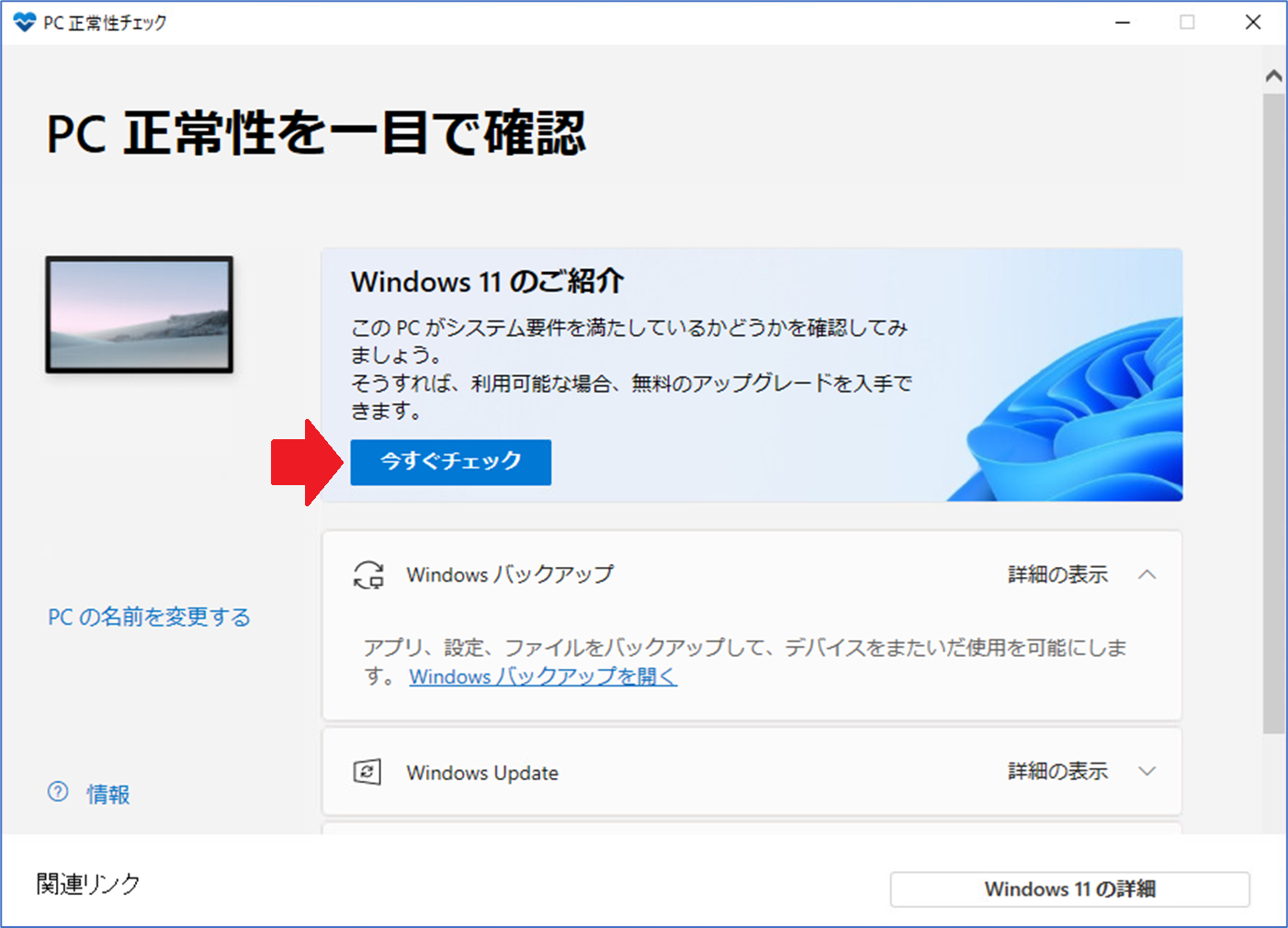
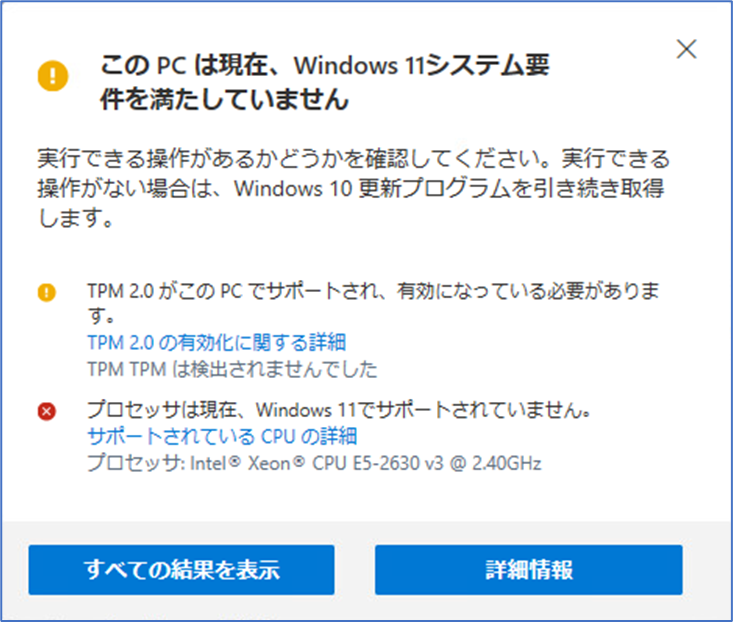
・詳細が表示されますので、確認後[x]で閉じます。
※TPMのみクリアできていない場合は、補足欄をご参照ください。
参考URL
・Microsoftサイト:PC正常性チェックアプリの使用方法
https://support.microsoft.com/ja-jp/windows/pc-正常性チェック-アプリの使用方法-9c8abd9b-03ba-4e67-81ef36f37caa7844
・Microsoftサイト:WIndows11へのアップグレード方法
https://www.microsoft.com/ja-jp/biz/smb/column-windows-11-free-upgrade
補足
・Microsoftサイト:PCでTPMを有効にする→TPMを有効にする方法
https://support.microsoft.com/ja-jp/windows/pc-で-tpm-2-0-を有効にする-1fd5a332-360d-4f46-a1e7ae6b0c90645c
※OS上TPM2.0が無効の場合でも、BIOS(UEFI)でTPM2.0を有効にできればWindows11が実行可能な場合があります。
・WIndows11への変更後は、端末接続申請にてOSバージョンの変更申請を行ってください。
確認後、PC正常性チェックアプリはアンインストールしても問題ありません。
また、Windows11が実行できても、インストール済みのアプリやハードウェアがすべてご利用可能とは限りませんので、ご承知おきください。
6. オンラインテキストを用いた課題提出での注意点
- 入力(作業)"中"の文章は基本的に保存されていないため、ブラウザを閉じると消えてしまいます。
- 長時間同じ画面上で入力を行っていると、背後でmoodleがログアウトする場合があります(目安・20分以上)。
この状態で提出の動作を行うと、提出に失敗します。
以上の要件からオンラインテキストでの提出課題は、特に長文や考察の必要な課題ではWord等の文書作成ソフト上で作業を行い、完成後にコピー&ペーストにて提出することを推奨します。
2020/06/20掲載