GoogleWorkspace (Googleドライブ) の利用について
1. Google Workspaceのサービス内容についての概要
本学では、学生全員に大学のGoogleアカウント (@st.nuas.ac.jp) を付与しています。(教育情報システム利用マニュアル・パスワード通知書に記載された情報を指します)
このアカウントは、Google 社が教育機関向けに提供しているサービス「Google Workspace for Education」が基盤となっており、メール以外にもGoogleの基本的なサービスや教育向けの機能を利用できます。
サービスの詳細は、Education サービスのページ をご覧ください。
Googleサービスの保存可能容量は「大学全体で100TB」と上限が決まっています。
この容量は主に「Gmail」「Googleドライブ」に保存されたデータに適用されています。本学では2025年度時点で、Gmailを主体として、卒業生にも引き続きGoogleのサービスが利用できるよう取り計らっています。
保存容量は卒業生を含めた学生全体に影響するため、2022年の卒業生のタイミングから、卒業生の使用可能容量を50GBに制限する措置を行いました。
2026年2月において、Google全体の使用総容量が90%を越え、空き容量が厳しくなりました。
状況を踏まえ、在学生・教職員stアカウントの使用可能容量に100GBを上限とする措置を行いました。
卒業生・在学生を問わず、大容量のファイル保存等は一時的な利用にとどめ、適宜ファイルの整理を行い、容量の範囲で利用いただくようお願いするものです。
なお保存ファイルの容量確認や移行の方法は、次項より掲載しております。参考資料としてご活用ください。
2. 保存容量と内容の確認方法
今時点で、自分がどれくらいGoogleドライブやフォトに保存をしているかの確認ができます。確認は、ウェブブラウザからのみ行えます。(個人アカウントとは管理方法が異なるため)
アプリでは確認できませんので、ご注意ください。
保存容量(現在使用している容量) の確認方法
こちらのURLへアクセスしてください。アクセス時、右上のアイコンが希望のGoogleアカウント(ex. ~@st.nuas.ac.jp等)になっていることを確認してください。
https://drive.google.com/settings/storage
3. 各データの取り出し方法
Googleには保存されたデータを、まとめてエクスポート (バックアップ) する機能があります。ここでは、サービス単位でのエクスポート方法をご案内します。
(Windows・Mac等のPC上での作業を推奨。)
事前準備
前項の保存容量の内容と確認方法にて、各サービスの使用容量を確認し、PCの空き容量に余裕があることを確認して下さい。また取り出したデータを保存しておく外付けドライブ(USBメモリは容量が小さいため、推奨としてハードディスク・SSD等の大容量のもの) を用意すると、PC本体の容量圧迫を後々抑えられます。
- Googleダッシュボードへアクセスします。
- 右上アイコンを確認し、大学のGoogleアカウント [@st.nuas.ac.jp] となっているかを確認します。
(複数のアカウントがログインの状態の場合は、一番上となるよう指定してください。)
- 「最近使用したGoogleサービス」の一覧から、今回エクスポート(バックアップ)したいサービスの枠内にある [ダウンロード] をクリックします。
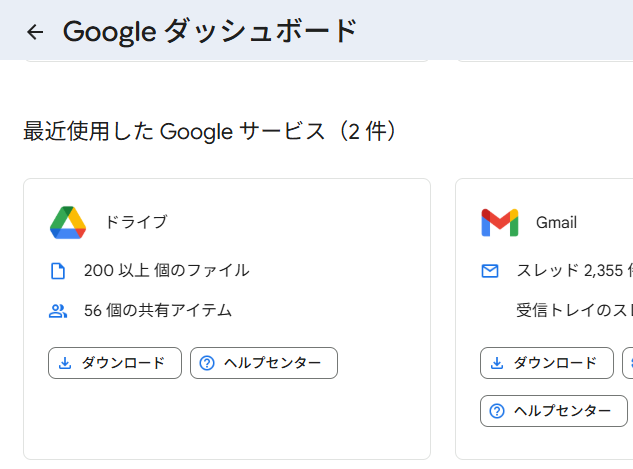
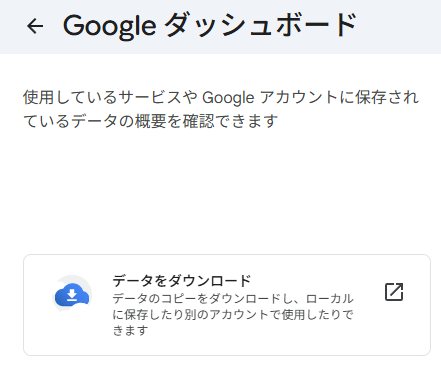
- ここに項目が無い場合は、その上にある「データをダウンロード」に入ります。
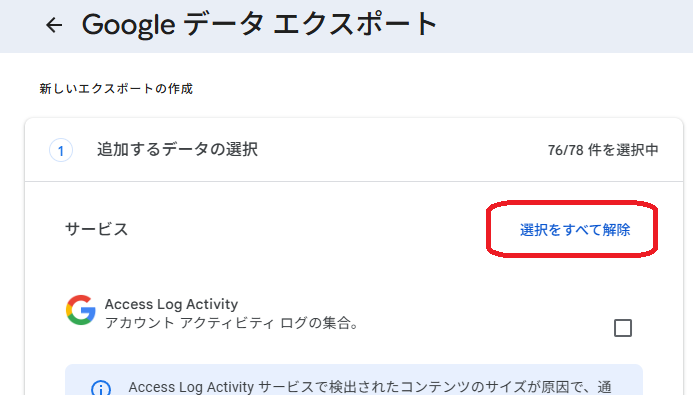
次に項目の選択画面になりますが、選択を全て解除、を行い、必要な項目だけを選んでください。
(1項目ずつ行う方が、分かりやすくなります)
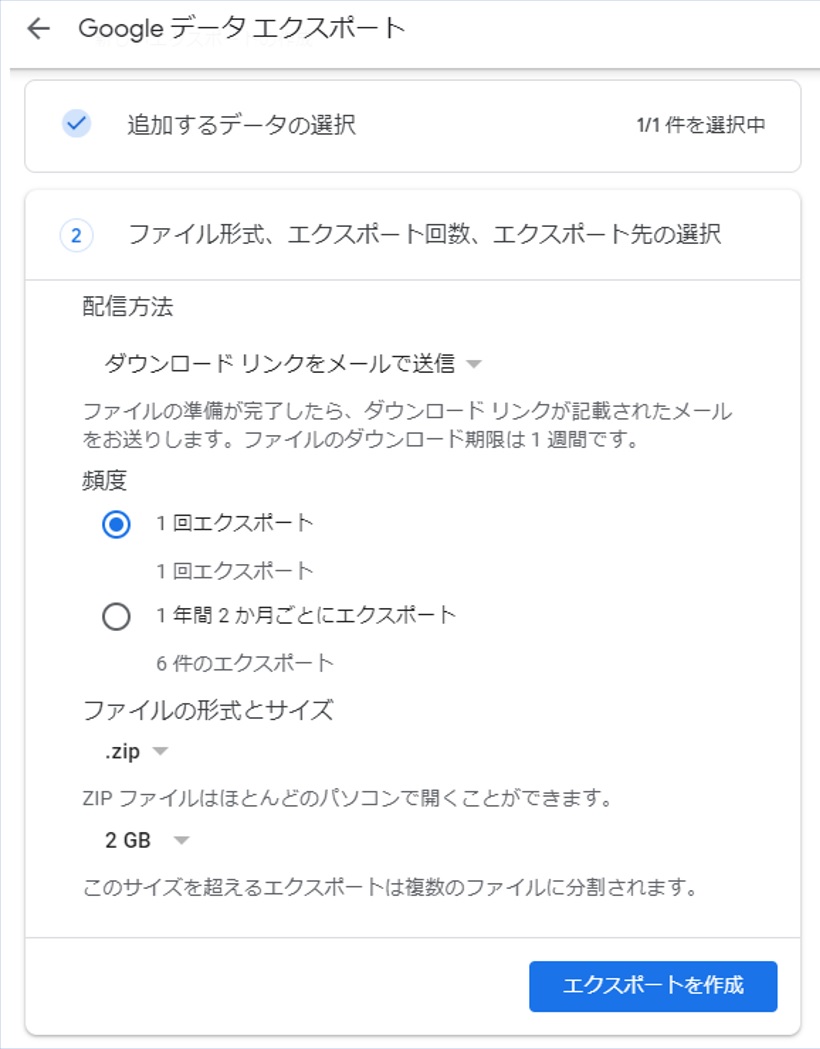
- ②ファイル形式、エクスポート回数、エクスポート先の選択
[1回エクスポート] 、ファイル形式(.zip) はそのままで大丈夫です。
必要に応じて、サイズ(GB)を適宜調整します。
(サイズは小さいとダウンロード回数が増え、大きいと1回のダウンロードに時間が掛かります。1・2・4GBから選ぶのがおすすめです。)
設定の変更完了後は、エクスポートの作成 をクリックしてください。
保存容量によっては、数時間・数日と掛かる場合があります。以降の処理はGoogleの内部で進行するので、ブラウザやPCを閉じても大丈夫です。
- 完了すると、Gmailに完了通知が届きます。

- 当該メールからエクスポートの管理へ入ります。
- エクスポート欄に処理が完了したサービスと容量が表示されていますので、PC等保存先の十分な空き容量を確認の上、ダウンロードして下さい。
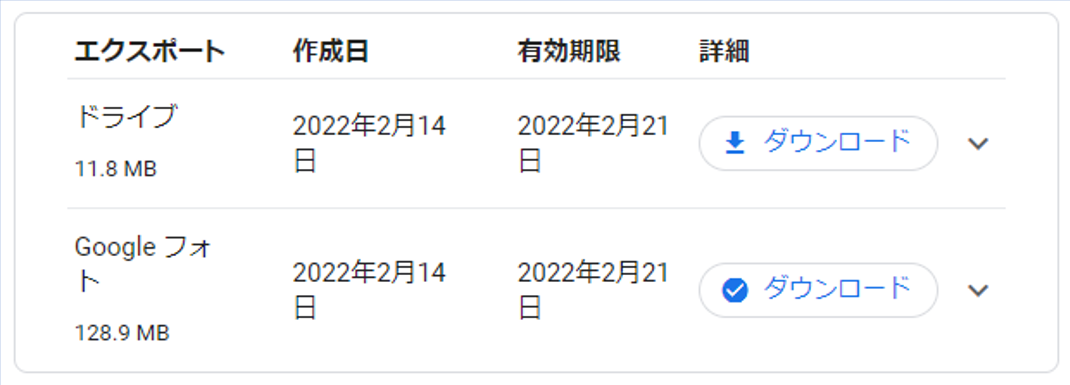
- ダウンロードしたファイルは必ず、内容が適切に取り出せているかの確認をお願いします。
- これでエクスポート(バックアップ)は完了です。他のサービスでもエクスポートを行う場合は、項目1より手順を進めてください。
最終更新日時: 2026年 02月 27日(金曜日) 15:58